1O que é o painel
O Painel de Vendas é uma página na internet que mostra quanto você vendeu: hoje, nesta semana, neste mês ou em qualquer intervalo de datas que você escolher.
Os números vêm direto do sistema da loja (o Sankhya), o mesmo onde os pedidos são lançados. Você não precisa digitar nada: é só entrar e olhar.
- Vendedor vê somente as próprias vendas.
- Gerente vê as vendas da loja dele e de cada vendedor da loja.
💡 Dica
Funciona em qualquer celular, tablet ou computador com internet. Não precisa baixar nada da loja de aplicativos.2Como entrar
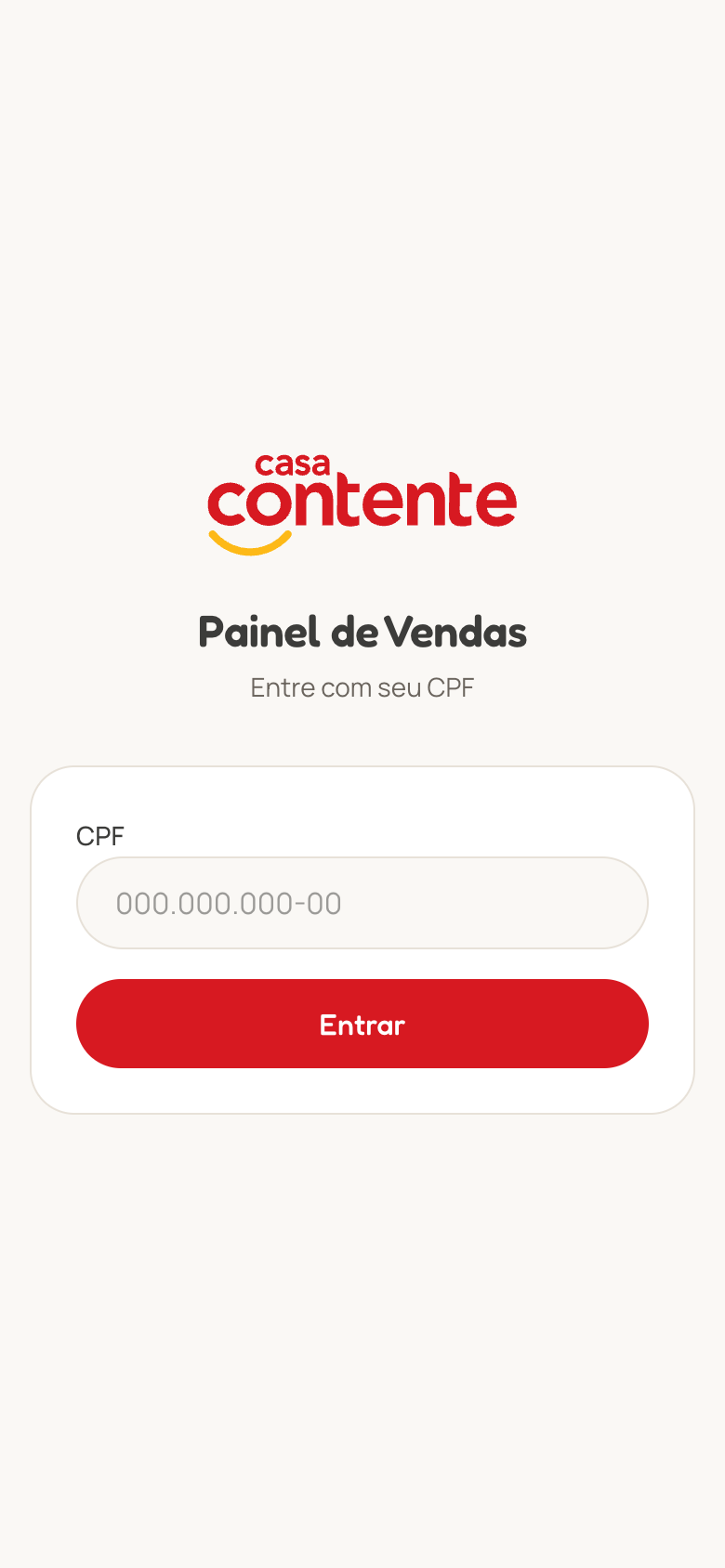
Para entrar você só precisa do seu CPF. Não existe senha.
- Abra o endereço do painel no navegador do celular (o Chrome, no Android, ou o Safari, no iPhone).
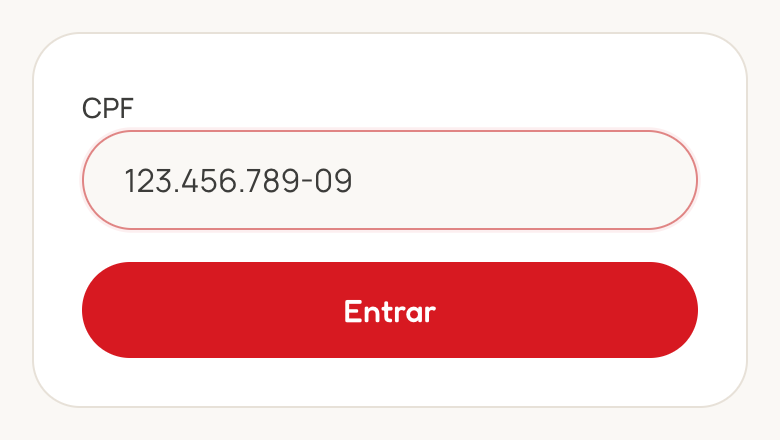
- Toque no campo CPF e digite os 11 números do seu CPF. Pode digitar com ou sem pontos e traço.
- Toque no botão vermelho Entrar.
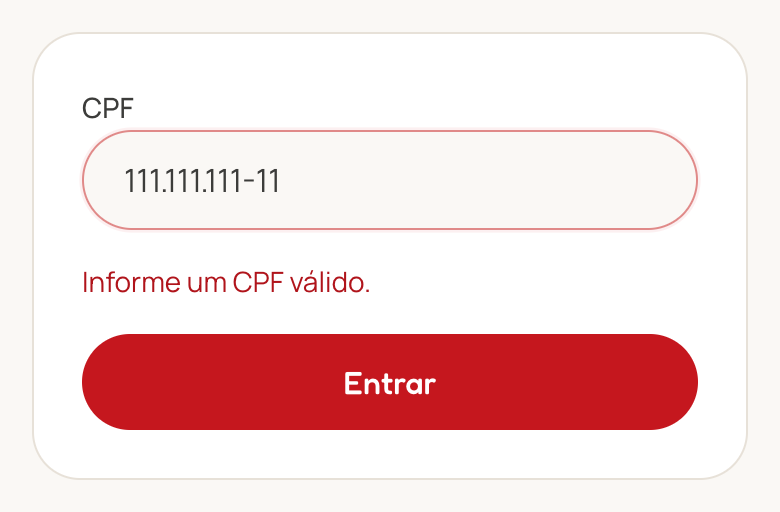
E se não conseguir entrar?
“Informe um CPF válido.”
“CPF não encontrado como usuário no Sankhya.”
“Seu usuário não possui um vendedor vinculado…” ou “…está inativo.”
“Muitas tentativas. Aguarde 15 minutos…”
“Não foi possível conectar ao Sankhya.”
3Conhecendo a tela
Depois de entrar, você vê a tela principal. De cima para baixo, ela tem:
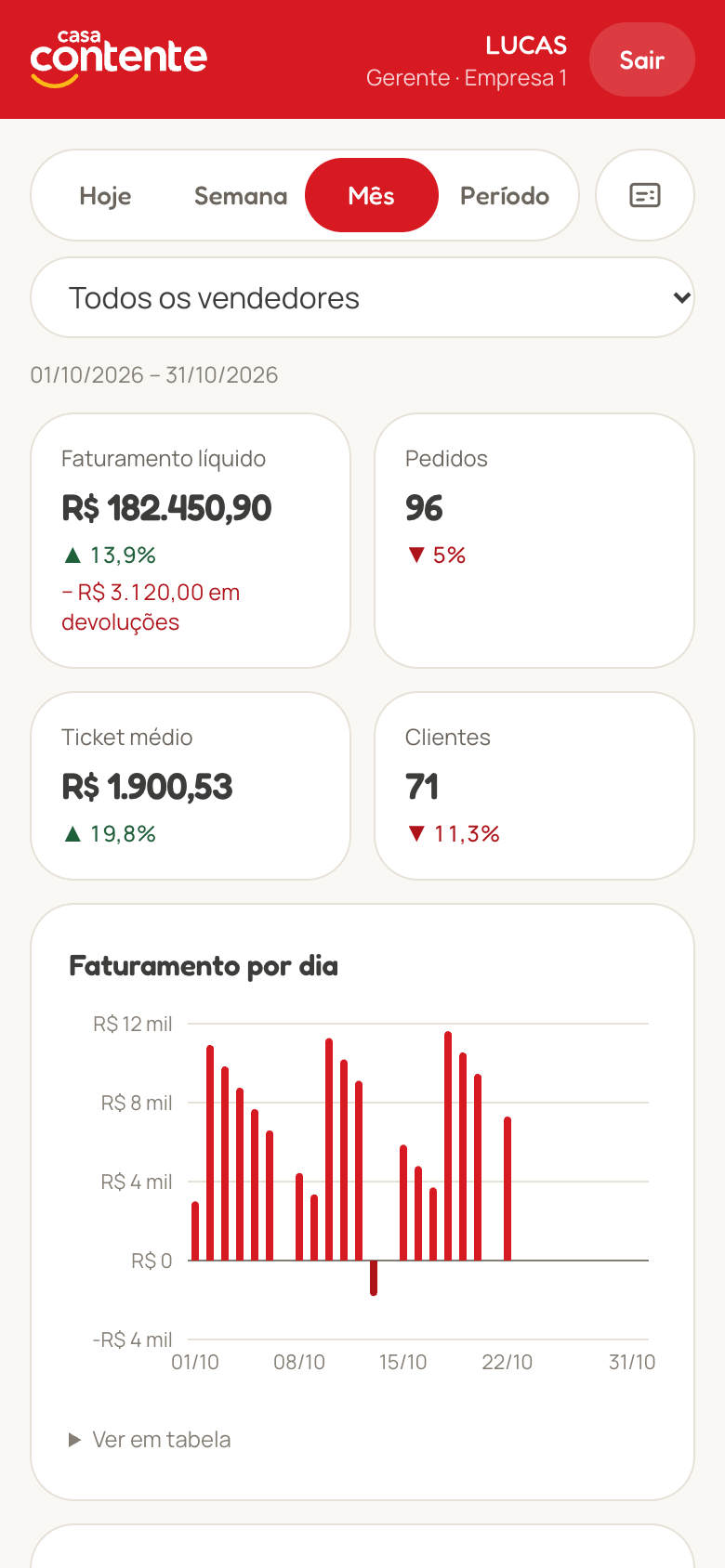
- Faixa vermelha no topo, com o seu nome, se você é vendedor ou gerente, e o botão Sair.
- Botões de período (Hoje, Semana, Mês, Período) e o botão do cartão de visita.
- Quatro quadros com os números principais: faturamento, pedidos, ticket médio e clientes.
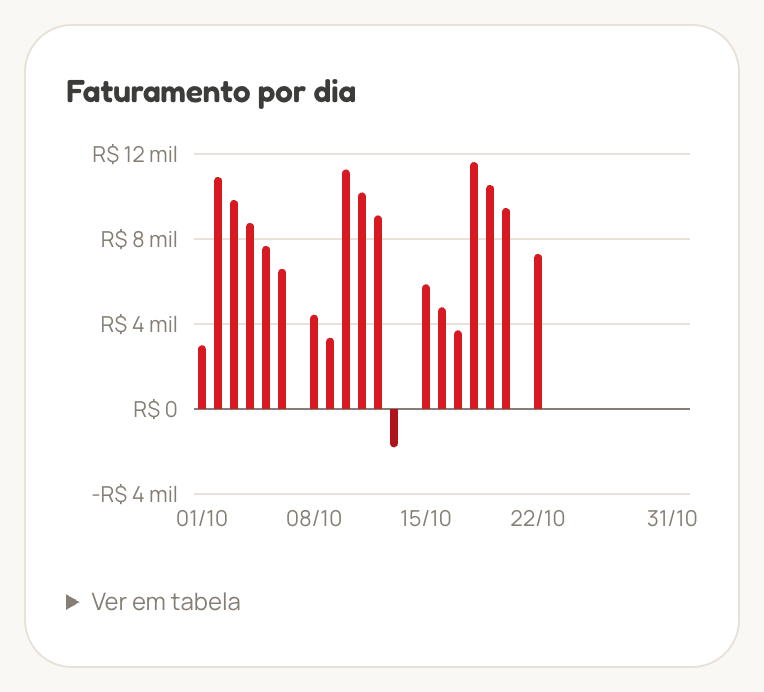
- Gráfico com quanto foi vendido em cada dia.
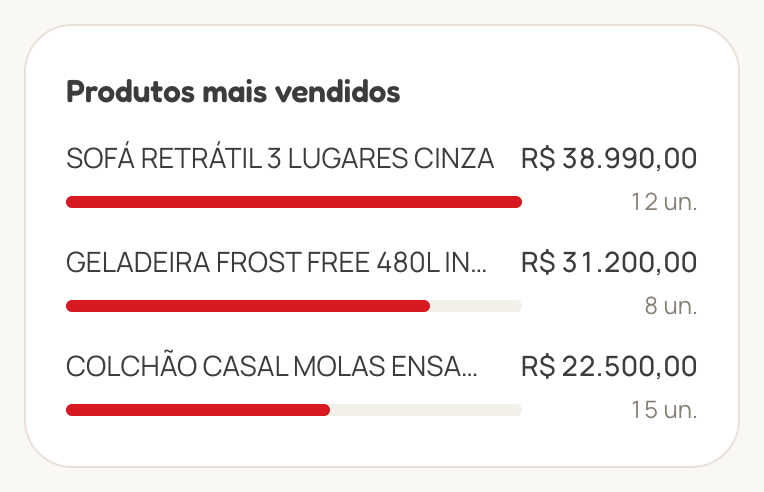
- Listas: produtos mais vendidos, principais clientes e últimas vendas.

💡 Dica
Para ver tudo, arraste a tela para cima com o dedo, como em qualquer site.4Escolhendo o período
Os botões arredondados no topo escolhem de quais dias você quer ver as vendas. O botão vermelho é o que está escolhido.
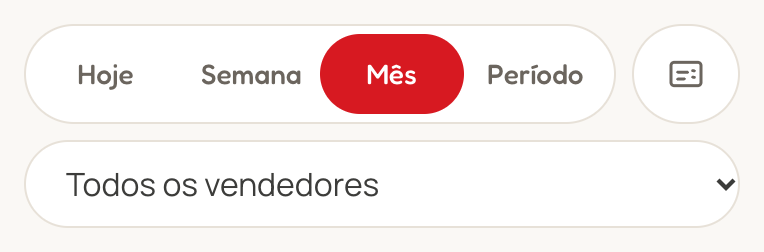
Hoje
Semana
Mês
Período
Para usar o Período: toque nele, toque em cada data para escolher no calendário e depois toque em Aplicar período.
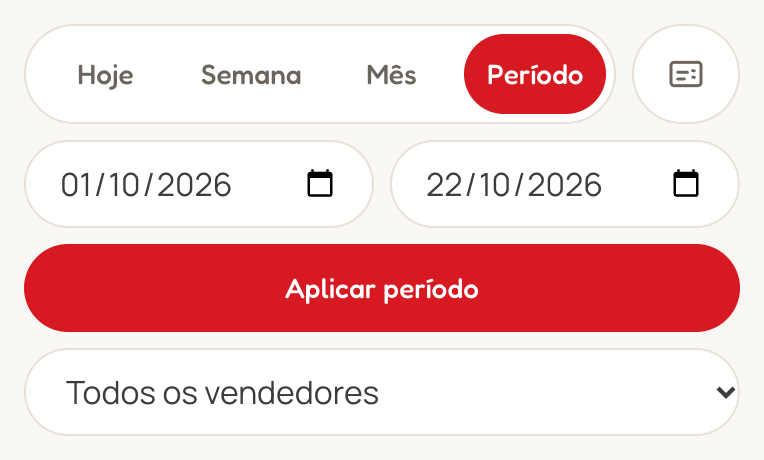
Logo abaixo dos botões aparece, em letras pequenas, o período que está sendo mostrado:

5Entendendo os números
Os quatro quadros resumem as vendas do período escolhido.
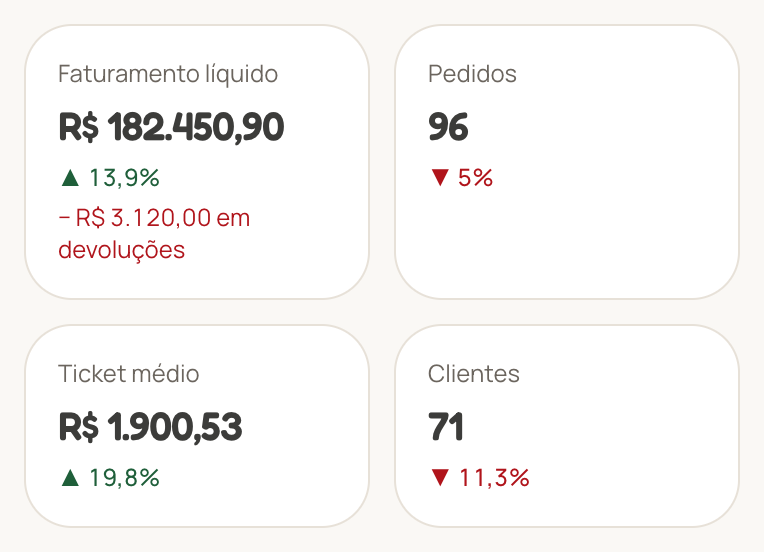
Faturamento líquido
Pedidos
Ticket médio
Clientes
As setinhas verdes e vermelhas
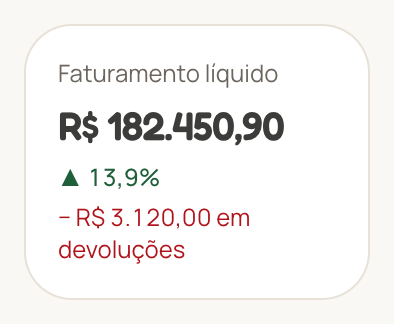
- ▲ verde: você está melhor que no período anterior.
- ▼ vermelha: você está abaixo do período anterior.
💡 Dica
A comparação é justa: se hoje é dia 22, o mês atual é comparado com o mês passado até o dia 22, e não com o mês passado inteiro. Na semana, vale o mesmo: até o mesmo dia da semana.6O gráfico de vendas por dia
Cada barra vermelha é um dia. Quanto mais alta a barra, mais foi vendido naquele dia. Os dias que ainda não chegaram aparecem vazios.
Toque em uma barra para ver o dia, o valor exato e quantos pedidos foram feitos.
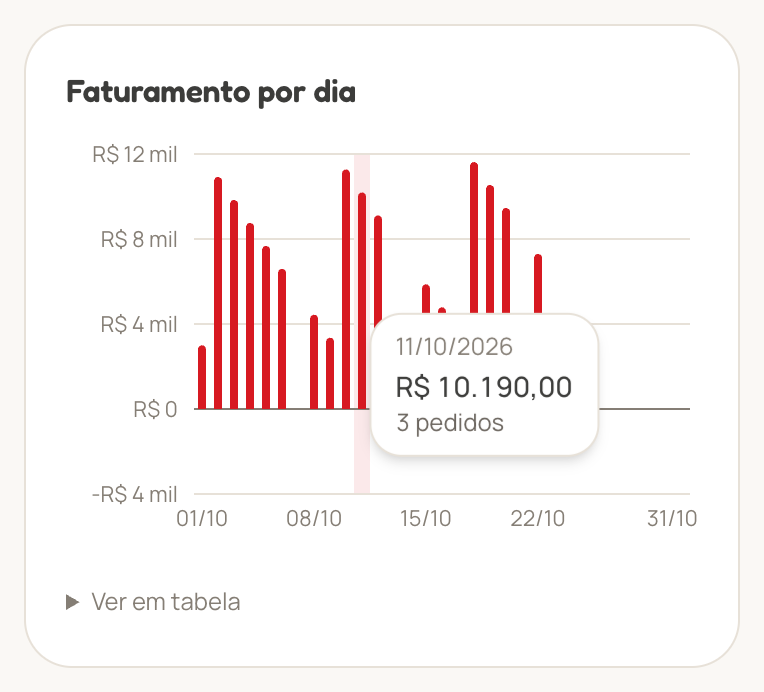
⚠️ Atenção
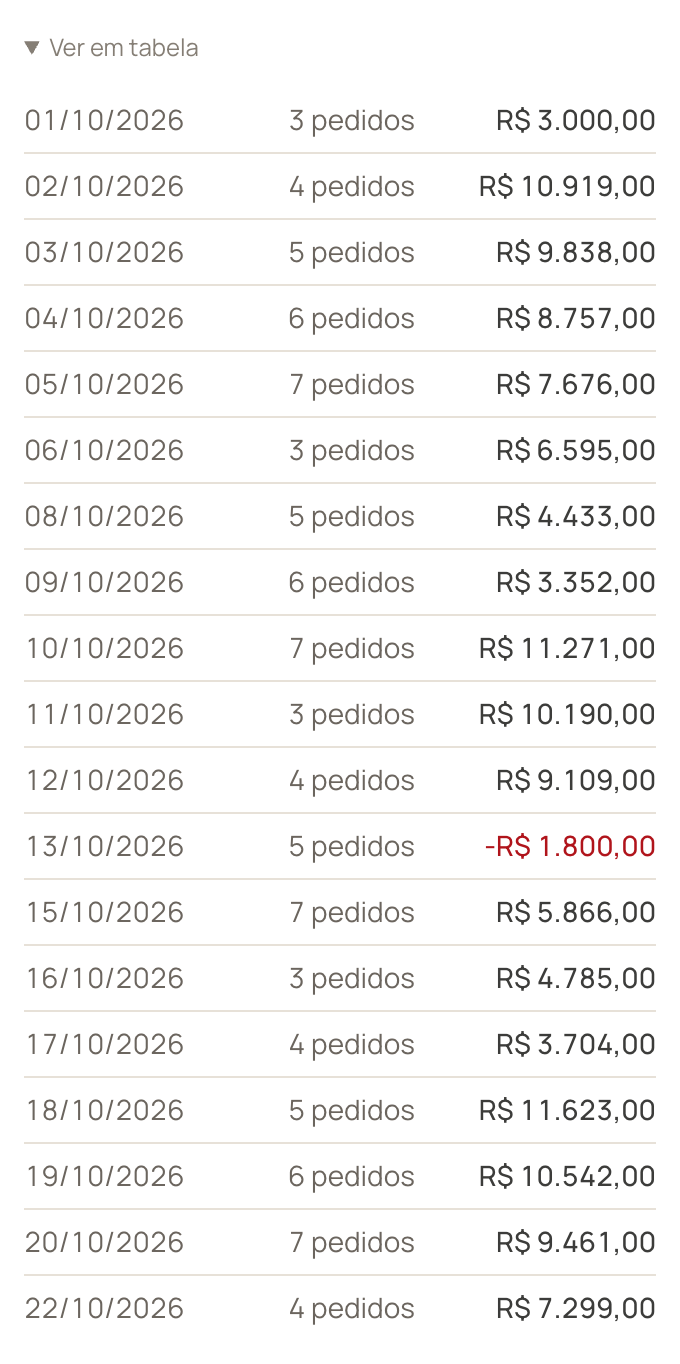
Uma barra para baixo da linha do zero é um dia em que as devoluções foram maiores que as vendas.Prefere números a gráfico? Toque em Ver em tabela, embaixo do gráfico, e aparece a lista dia a dia.
7As listas
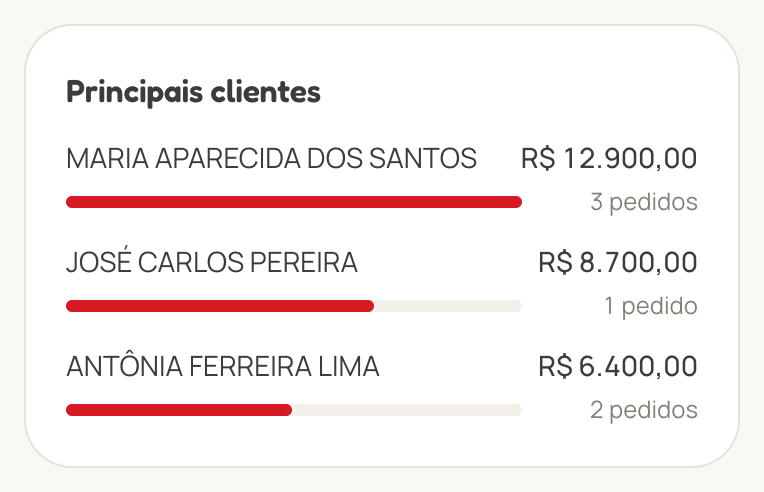
Cada lista mostra os maiores primeiro. A barrinha vermelha embaixo de cada nome ajuda a comparar: quanto mais cheia, mais vendeu.
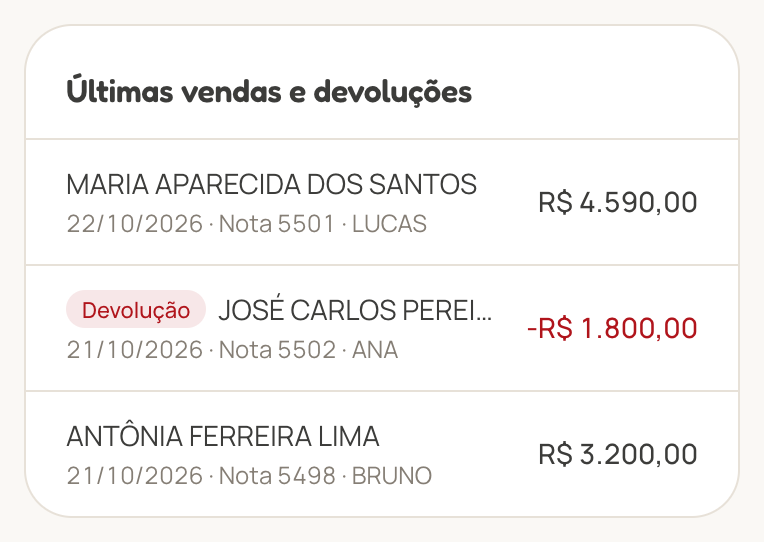
No fim da página ficam as últimas vendas e devoluções, da mais recente para a mais antiga, com a data, o número da nota e o valor.
8Para gerentes
Quem é gerente tem duas coisas a mais:
- Uma caixa Todos os vendedores, logo abaixo dos períodos. Toque nela e escolha um nome para ver só as vendas daquele vendedor. Para voltar a ver todos, escolha Todos os vendedores.
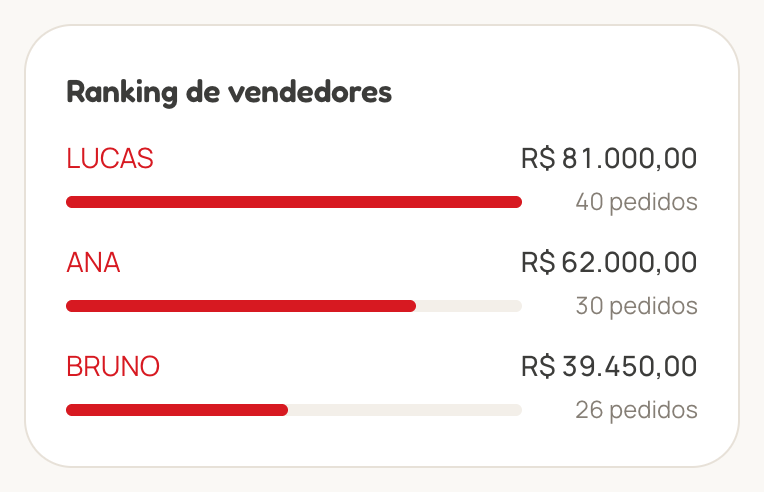
- O Ranking de vendedores, com quem vendeu mais no período. Tocar no nome de um vendedor abre as vendas dele.
Para comparação, o vendedor não tem a caixa de escolher vendedor nem o ranking: ele vê só as próprias vendas.

9Cartão de visita (WhatsApp)
O painel tem um cartão de visita digital para mostrar ao cliente. Ele tem o seu nome e o seu WhatsApp, e o cliente pode falar com você só apontando a câmera do celular.
- Toque no botão do cartão, ao lado dos períodos (o desenho de um cartãozinho; no computador aparece escrito Cartão).
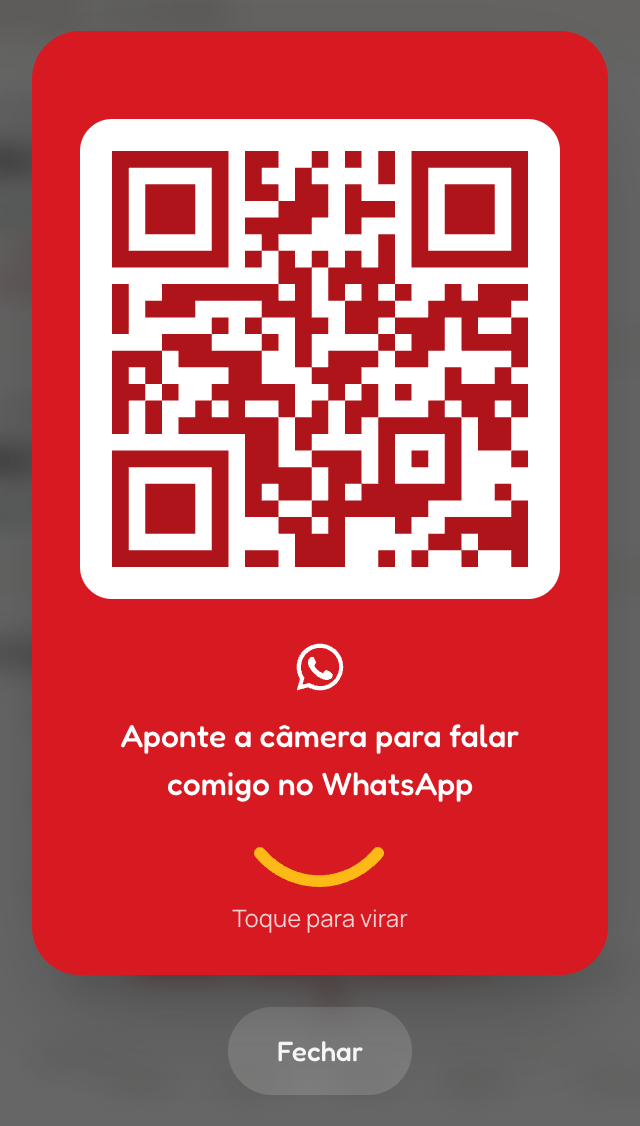
- Aparece o cartão vermelho com o QR code (o quadrado de pontinhos).
- Se quiser mostrar o seu nome e telefone escritos, toque no cartão: ele vira para o lado amarelo. Tocando de novo, volta para o QR code.
- Mostre a tela para o cliente. Ele abre a câmera do celular dele, aponta para o QR code e toca no aviso que aparece: o WhatsApp abre já na conversa com você.
- Para fechar, toque em Fechar ou fora do cartão.

💡 Dica
Aumente o brilho da tela antes de mostrar o QR code: a câmera do cliente lê mais rápido.⚠️ Atenção
Se aparecer “Telefone não cadastrado”, o seu celular não está no cadastro de funcionário do sistema. Peça para o seu gerente atualizar.10Instalar no celular
Você pode colocar o painel na tela inicial do celular, como se fosse um aplicativo. Assim não precisa digitar o endereço toda vez: é só tocar no ícone.
📱 iPhone (Safari)
- Abra o painel no Safari (o navegador com a bússola azul).
- Toque no botão Compartilhar: o quadrado com uma seta para cima, na barra de baixo.
- Arraste a lista para cima e toque em Adicionar à Tela de Início.
- Toque em Adicionar, no canto de cima.
🤖 Android (Chrome)
- Abra o painel no Chrome (o navegador redondo colorido).
- Toque nos três pontinhos (⋮), no canto de cima à direita.
- Toque em Instalar app (em alguns celulares aparece Adicionar à tela inicial).
- Confirme tocando em Instalar.

Procure este ícone, com o nome Vendas, na tela inicial do celular. Tocando nele, o painel abre em tela cheia, como um aplicativo.
💡 Dica
As telas do seu celular podem ser um pouco diferentes das ilustrações, dependendo da marca e do modelo. Os nomes dos botões costumam ser os mesmos.11Sair e segurança
- Para sair, toque em Sair, na faixa vermelha do topo. Faça isso sempre que usar um celular ou computador que não é seu.
- Por segurança, depois de algumas horas o painel pede para você entrar de novo. É só digitar o CPF outra vez.
⚠️ Atenção
Como a entrada é só com o CPF, não passe o seu CPF para colegas usarem o painel. Cada pessoa deve entrar com o próprio CPF.12Dúvidas frequentes
Uma venda que fiz agora não apareceu.
O valor está diferente do que eu esperava.
Apareceu “Sua sessão expirou”.
Apareceu “Não foi possível carregar as vendas”.
Sem internet funciona?